kQSO — první kroky
Dva celé příklady od založení logu po odeslání: VKV závod a aktivace (SOTA, POTA, WWFF…). Podrobnosti ke každému kroku jsou v návodu.
kQSO stáhneš pro Android z Google Play, pro iPhone a iPad z App Store, nebo ho otevřeš v prohlížeči na kqso.ok1cdj.com.
1. VKV závod
Krok 1: založ log
V seznamu logů klepni na + Nový log a vyber profil VKV závod. Vyplň svou volačku a lokátor (6 znaků; tlačítko se zaměřovačem ho vezme z polohy). Závod IARU R1 platí pro všechny závody ČRK včetně Polního dne; účast celý závod nebo 6 hodin. Vyber pásmo a mód, na kterých budeš závod začínat (další pásma přepneš během závodu v deníku, viz krok 4), a klepni na Založit.
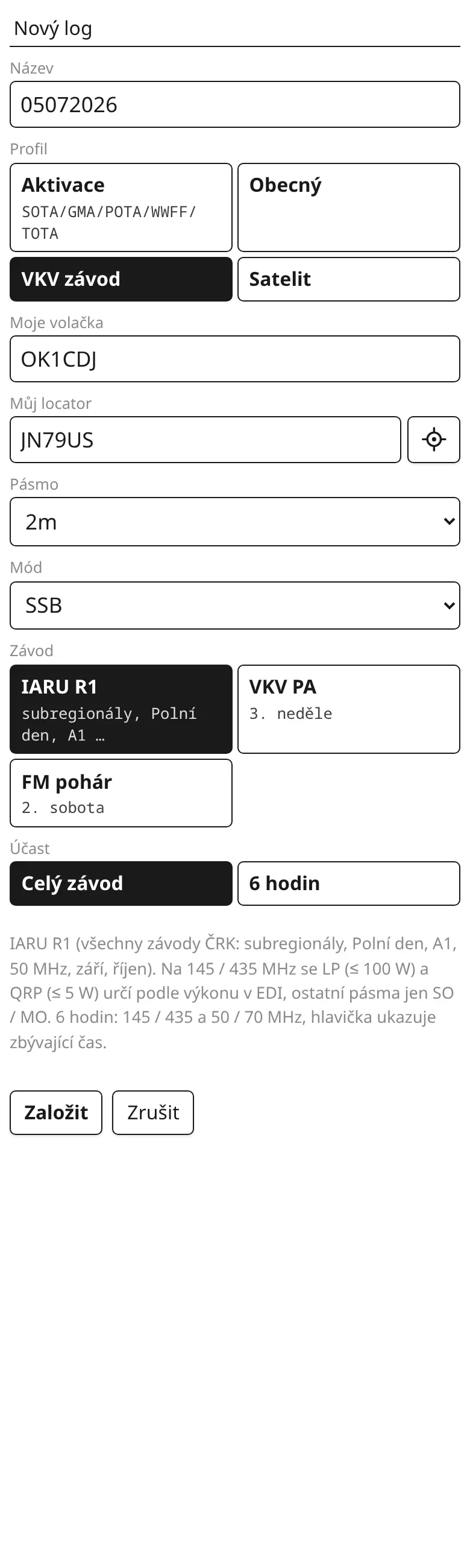
Lokátor v hlavičce logu už nejde změnit a počítají se od něj body. Zkontroluj ho hned.
Krok 2: první spojení
V hlavičce je pásmo, mód a v rámečku číslo, které dáváš protistanici. Napiš, co slyšíš: značku, report s číslem a lokátor, a stiskni Enter. Pak prázdný Enter spojení zapíše a číslo v rámečku se zvýší.
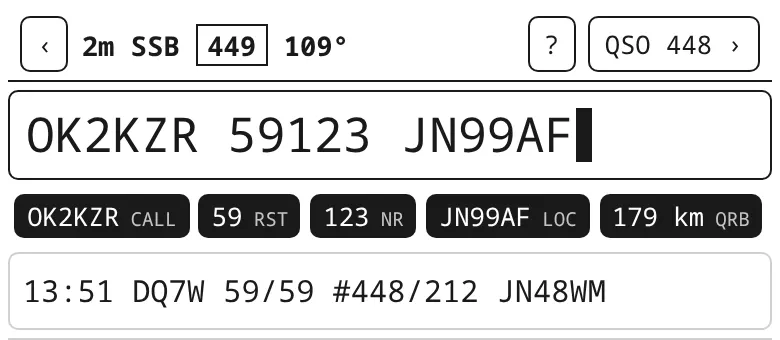
OK2KZR 59123 JN99AF ⏎ ⏎: report 59, číslo 123, lokátor; hned je vidět QRB.Report psát nemusíš: OK2KZR 123 JN99AF je totéž (59 se doplní samo). A spojení nemusí být na jednom řádku: každou část můžeš poslat Enterem zvlášť, jak ji protistanice odvysílá (Po částech). Zapíše se, až má značku, číslo i lokátor.
Krok 3: nech si napovídat
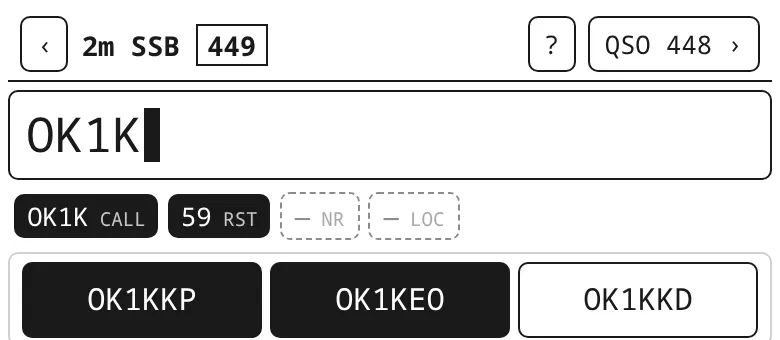
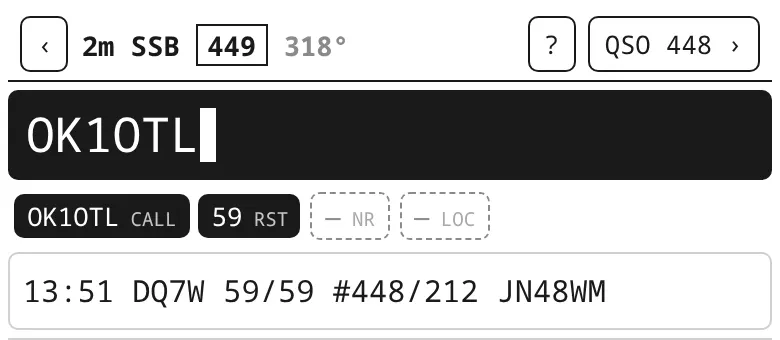
Od dvou znaků nabízí lišta značky z databáze stanic, které jezdí VKV závody. Klepnutí značku doplní a když databáze zná lokátor, nabídne ho jako + lokátor. Stanice, které už v logu na tomhle pásmu máš, jsou inverzně; napsaná duplicita zčerná celý řádek.
Krok 4: přejdi na 70 cm
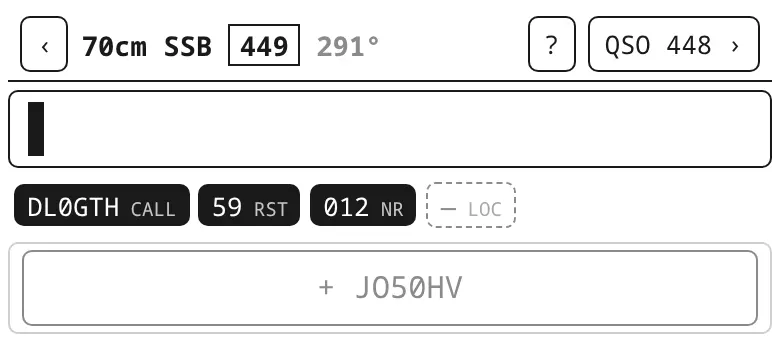
Pásmo se přepíná psaním: 70cm ⏎. Číslování běží dál, je společné pro všechna pásma. Štítek QRV u značky ukazuje, na kterých dalších pásmech stanice bývá; přeškrtnutá jsou ta, kde už spojení máš. Stanici, kterou máš z 2 m, kQSO na 70 cm rovnou doplní lokátor z logu.

70cm ⏎.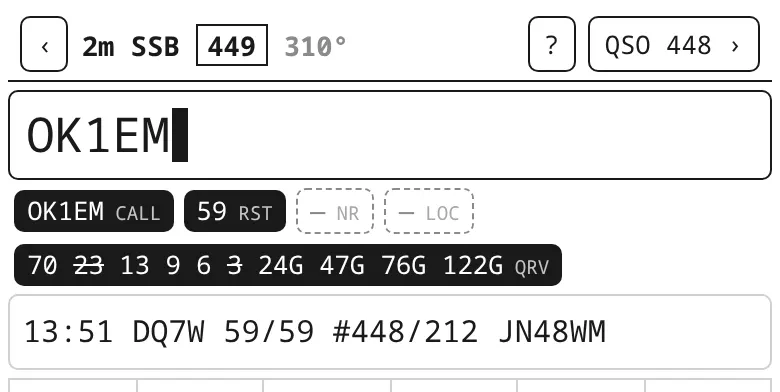
Zpátky na 2 m: 2m ⏎. Víc v návodu: Přepnutí pásma a módu.
Krok 5: během závodu
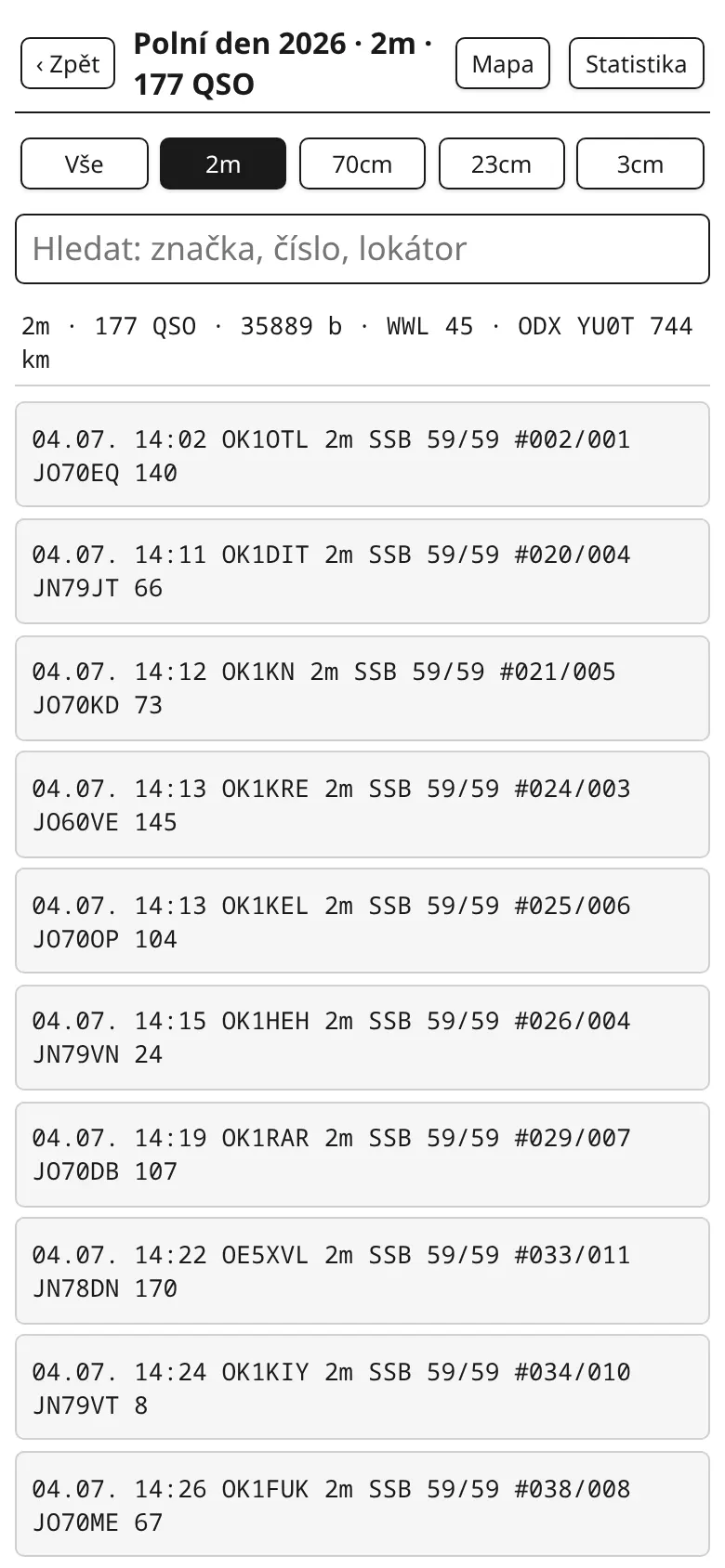
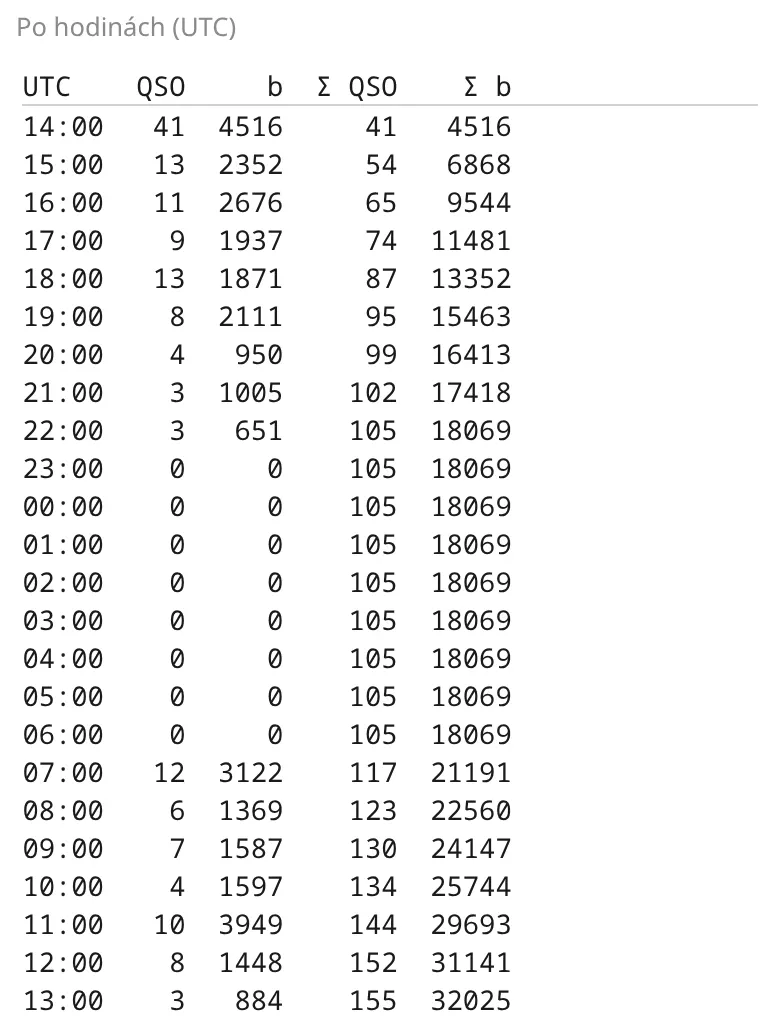
QSO n › v hlavičce otevře seznam spojení s body a skóre pásma. Klepnutím na spojení ho opravíš; poslední spojení upravíš i příkazem E ⏎, smažeš D ⏎. Ze seznamu se dostaneš na Statistiku (spojení a body po hodinách, velké čtverce, nejdelší spojení) a na Mapu.
Na tabletu nebo počítači na šířku s klávesnicí ukáže kQSO vpravo závodní panel s velkým číslem, rate a body.
Krok 6: po závodě pošli EDI
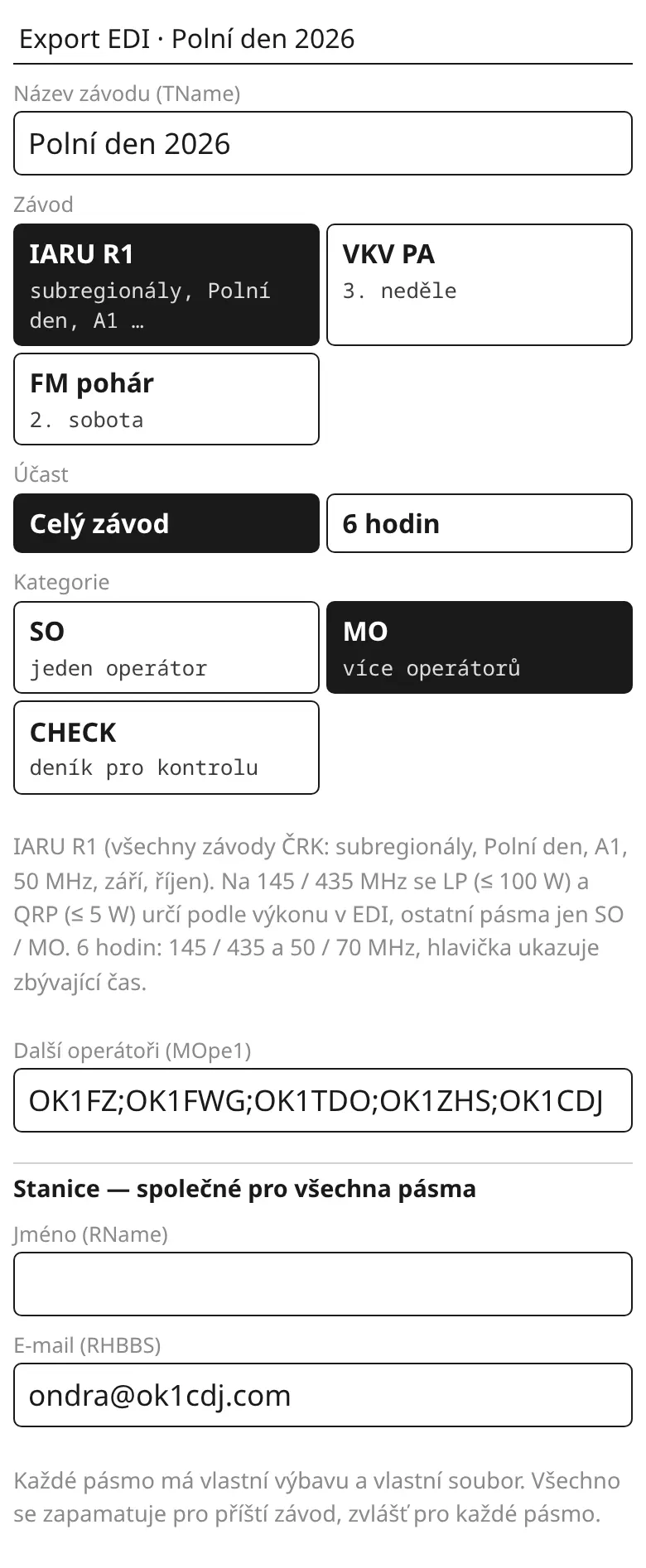
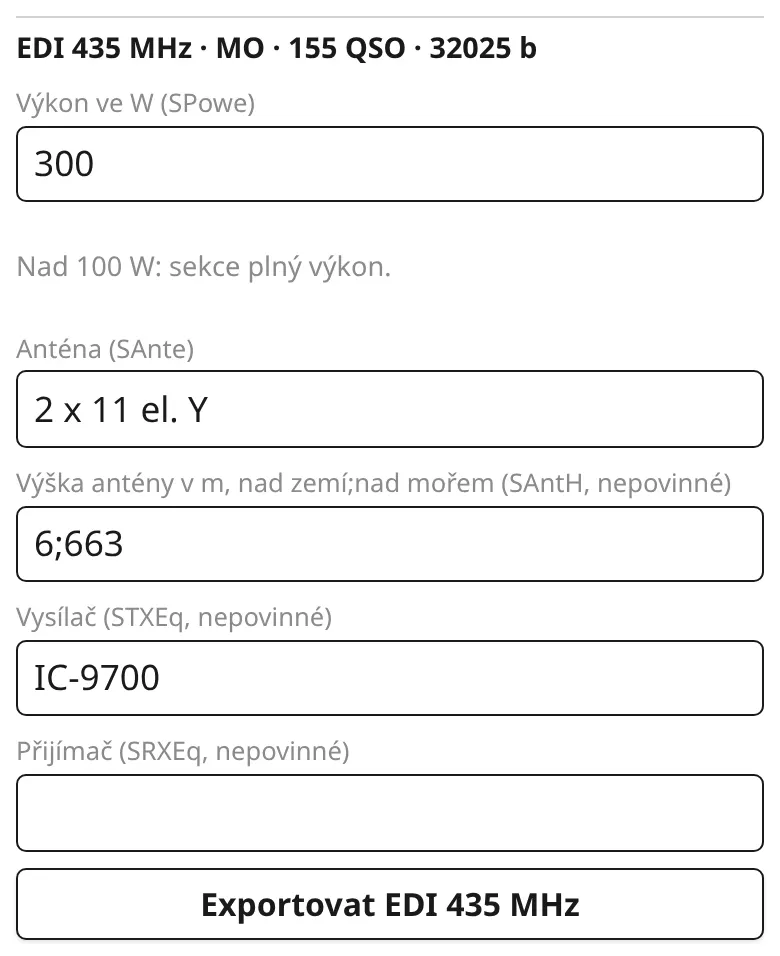
V seznamu logů klepni u závodu na EDI. Nahoře vyber kategorii (SO, MO, CHECK), u každého pásma vyplň výkon, anténu a vybavení (kQSO si je zapamatuje na příště) a ulož soubory, jeden na pásmo (01OK1XXX.edi). Ty pak pošli vyhodnocovateli podle propozic závodu.
Do svého deníku dostaneš spojení tlačítkem export (ADIF se všemi pásmy) nebo Wavelog.
2. Aktivace (SOTA, POTA, WWFF…)
Příklad je ukázaný na SOTA vrcholu, který leží zároveň v POTA parku. Pro GMA, WWFF, TOTA i BOTA je postup stejný, liší se jen reference a kam log nakonec nahraješ.
Krok 1: na místě založ log
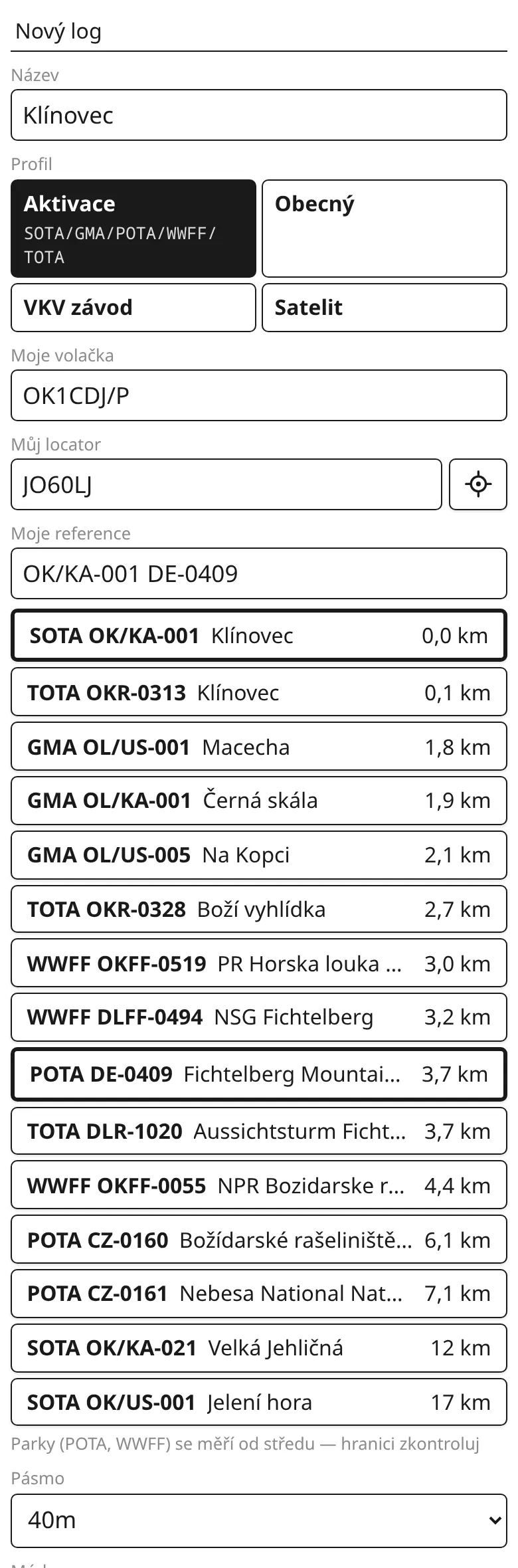
+ Nový log, profil Aktivace, volačka (klidně s /P). Klepni na tlačítko se zaměřovačem: vyplní lokátor z polohy a pod Moje reference nabídne nejbližší vrcholy SOTA, GMA, parky POTA a WWFF, rozhledny TOTA a bunkry BOTA do 25 km. Klepnutím je přidáš, klidně víc naráz (vrchol + park). Funguje to i bez signálu, když máš oblast stažená (Nastavení → Reference offline; okolí domova se stáhne samo).
Krok 2: spojení
Napiš značku a přijatý report: DL1ABC 579 ⏎, prázdný ⏎ zapíše. Odeslaný report je 59 / 599; jiný napiš s T (DL1ABC 579 T559). Když stanice nedá report, stačí samotná značka.
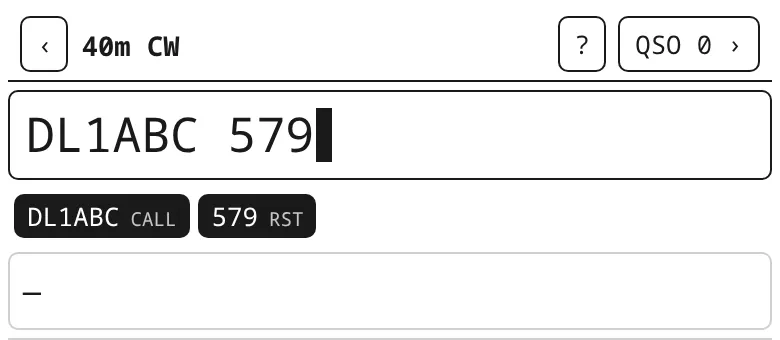
DL1ABC 579: 40 m CW.Pásmo a mód přepneš psaním: 20m ssb ⏎. Platí pro další spojení, dokud je nezměníš.
Krok 3: spojení s jinou aktivací (S2S, P2P)
Když volá stanice z jiného vrcholu, parku, rozhledny nebo bunkru, připiš její referenci za značku. Píše se s lomítkem, poslední lomítko se změní na pomlčku: OK1ABC/P 57 OK/ZC/001 ⏎ ⏎. Pod řádkem je pak poslední zapsané spojení i s referencí.
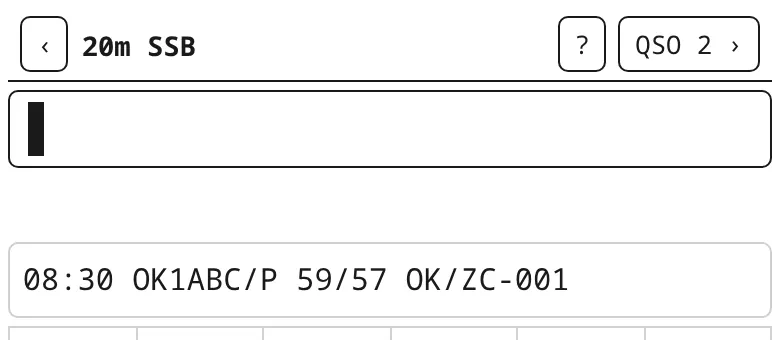
Kolik spojení je na platnou aktivaci potřeba, určuje program (SOTA 4, POTA 10, WWFF 44); počet vidíš v hlavičce (QSO n).
Krok 4: doma log exportuj a nahraj
V seznamu logů klepni na export. Má-li aktivace víc vlastních referencí, objeví se řádek s celým ADIF a souborem pro každou referenci zvlášť, pojmenovaným tak, jak ho který program chce (třeba OK1CDJ-P@DE-0409-20260815.adi). Každý soubor nahraj do jeho programu: SOTA na sotadata.org.uk, POTA na pota.app, ostatní podle pravidel svého programu.
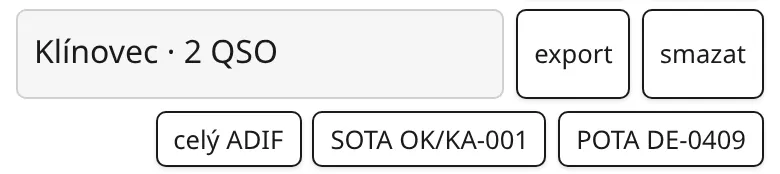
Aktivace se do Wavelogu neposílají. S jednou referencí uloží export rovnou jeden ADIF.
Další: hardwarová klávesnice, rádio a CW klíčovač, satelity. Celý návod.